


آموزش ادیت حرفهای با کپکات | نحوه ادیت ویدیو در CapCut برای اینستاگرام
برای نتیجهی خوب در کپکات (CapCut) و ادیت با کپ کات اینستاگرام: پروژهی عمودی ۹:۱۶ بساز، بخشهای اضافی را ببر، برشها را با ضرب موسیقی هماهنگ کن، یک تیتر کوتاه بگذار، رنگ را کمی بهتر کن و با کیفیت بالا خروجی بگیر. اگر دنبال آموزش ادیت کپ کات هستی، همین مسیر ساده شروع محکمی است و خیلی سریع میفهمی نحوه ادیت با کپ کات دقیقاً باید چه شکلی باشد.
اگر با مفهوم ادیت آشنایی نداری پیشنهاد میکنم ابتدا نگاهی به مقالهی ادیت ویدیو چیست بیندازی.
در دورهی ادیت اینستاگرامی وایرالیت آموزش ادیت ویدیو با کپکات به صورت کامل آمده است.
کپکات به زبان ساده
کپکات یک برنامهی رایگان و راحت برای ساخت ویدیوهای کوتاه است. چه بخواهی آموزش ادیت در کپ کات را تازه شروع کنی، چه بخواهی سرعت کارت را بالا ببری، ابزارهای لازم مثل برش، متن، زیرنویس خودکار، موسیقی و تنظیم رنگ دمِ دستت است. به همین دلیل خیلیها ادیت با کپ کات را برای ریلز و شورتس انتخاب میکنند و حتی اگر سرچ کنی «آموزش capcut»، معمولاً با همین مسیرهای ساده و کاربردی روبهرو میشوی.
در این منبع آمده است: People generally see CapCut as an accessible, beginner-friendly video editor that lets users create videos without much prior experience. Its user-friendly design makes it a good choice for teens who are just starting to learn video editing
ترجمه: آدمها معمولاً کپکات را یک ادیتور ویدئوی ساده و در دسترس میدانند که به کاربران اجازه میدهد بدون تجربهی قبلی هم ویدئو بسازند. طراحی کاربرپسندِ آن باعث میشود گزینهی خوبی برای نوجوانهایی باشد که تازه میخواهند ادیت ویدئو را یاد بگیرند.
مسیر سریع: نحوه ادیت ویدیو در کپ کات
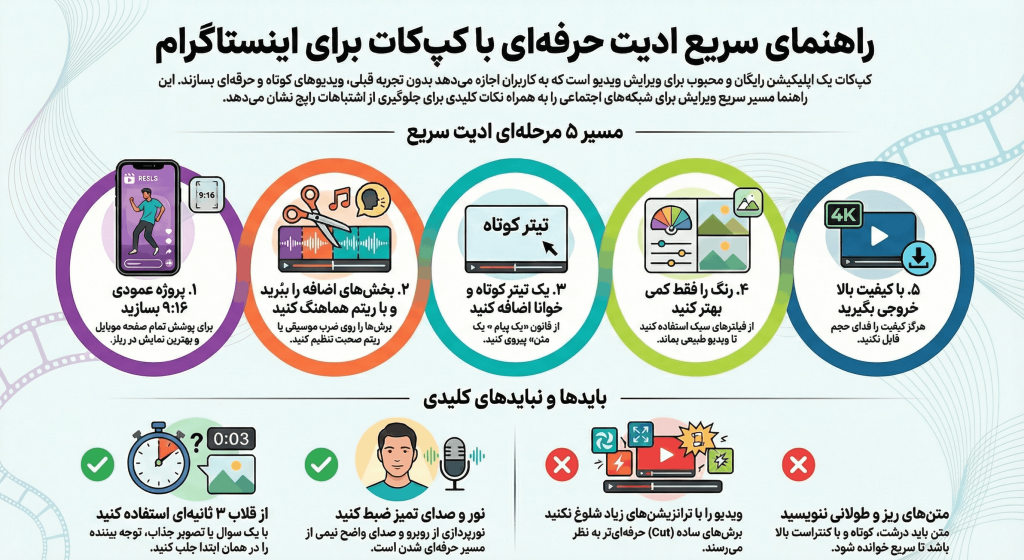
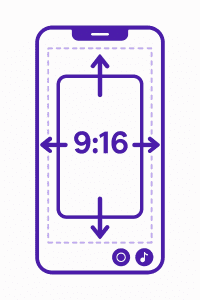
- پروژه عمودی ۹:۱۶ بساز تا تمام صفحهی موبایل را بپوشانی (بهترین حالت برای ریلز و آموزش ادیت با کپ کات اینستاگرام).
در این منبع آمده است: 9:16is recommended to avoid cropping or blank spaces
نسبت ۹:۱۶ پیشنهاد میشود تا ویدیو دچار برش (کراپ) یا ایجاد فضای خالی نشود.
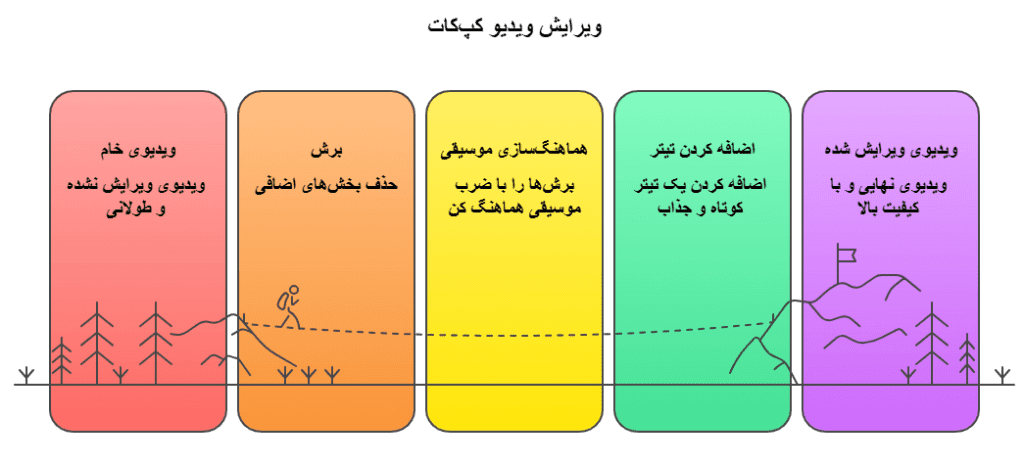
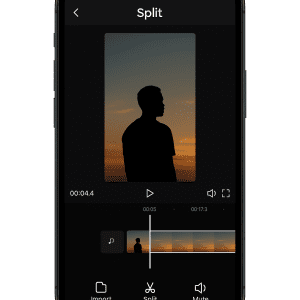
فایلها را وارد کن و با Split/Trim اضافات را حذف کن. اینجا دقیقاً همان جایی است که کیفیت ادیت کپکات از “معمولی” به “تمیز و حرفهای” تبدیل میشود.
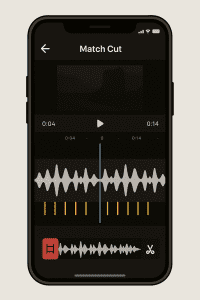
اگر موسیقی داری، چند بار گوش بده و برشها را روی ضرب بزن.
متن کوتاه و خوانا (۴–۶ کلمه) اضافه کن؛ زیادنویسی نکن. این مرحله در هر آموزش ادیت کپ کات یک قانون طلایی است.
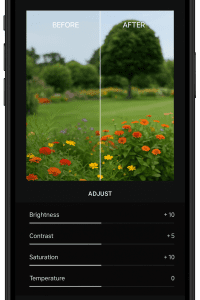
رنگ را فقط کمی بهتر کن تا طبیعی بماند.
Export را روی کیفیت بالا بگذار و منتشر کن.
این بخش عملاً پاسخ «نحوه ی ادیت ویدیو با کپ کات» هم هست: شروع، برش، هماهنگی با موسیقی، متن، کمی رنگ، خروجی.
نکات ساده اما حرفهای
برای شروع هر ویدیو یک «قلاب سهثانیهای» بگذار؛ مثلاً یک تصویر جالب یا یک سؤال کوتاه که بیننده را نگه دارد. در حین ادیت با کپ کات از B-rollهای کوتاه مثل نماهای نزدیکِ دستها، چهره یا محیط استفاده کن تا برشها نرم و طبیعی دیده شوند. سرتیترها را شلوغ نکن؛ «یک پیام = یک متن» را رعایت کن و فقط یک تیتر واضح بگذار. اگر موسیقی نداری، ریتم برشها را با ریتم حرفزدنت هماهنگ کن تا ویدیو یکنواخت و بیجان نشود. نور را از روبهرو بگیر و صدای واضح ضبط کن؛ همین دو مورد نصف مسیر حرفهای شدن را پوشش میدهند.
جلوگیری از خطاهای رایج در ادیت کپکات
ویدیو را با ترانزیشنهای زیاد شلوغ نکن؛ بیشتر برش ساده بزن تا حرفهایتر به نظر برسد. متنهای ریز و طولانی خوانایی را پایین میآورند؛ درشت و کوتاه بنویس تا سریع فهمیده شود. برای یکدست نگه داشتن تصویر، روی همهی نماها یک فیلتر سبک و مشابه اعمال کن و هر نما را جداگانه رنگآمیزی نکن. در نهایت برای کمکردن حجم، کیفیت خروجی را فدا نکن؛ کیفیت یا بیتریت را بیش از حد پایین نیاور تا تصویر افت نکند. (اینها دقیقاً همان چیزهایی است که در خیلی از آموزشهای آموزش capcut هم تکرار میشود.)
جدول راهنمای سریع
| هدف | مسیر در کپکات (نسخه موبایل) | نکتهی کاربردی |
|---|---|---|
| حذف اضافات | روی کلیپ در تایملاین بزن، از نوار پایین گزینهی Split (قیچی) را انتخاب کن | برش را جایی بزن که جمله یا ضرب موسیقی تمام میشود. |
| تیتر/متن | از نوار پایین روی Text بزن، بعد Add text را انتخاب کن | فونت خوانا، کنتراست بالا، جملهی کوتاه. |
| زیرنویس خودکار | از نوار پایین Text را بزن، سپس Auto captions را انتخاب کن | بعد از تولید، غلطها و فاصلهها را دستی اصلاح کن. |
| کمی بهتر کردن رنگ | روی کلیپ بزن، از نوار پایین Adjust یا Filters را انتخاب کن | زیاد اغراق نکن؛ رنگ و نور طبیعی بماند. |
| گذار بین نماها | روی آیکن ترانزیشن بین دو کلیپ در تایملاین بزن | ترانزیشن کوتاه و ملایم بگذار؛ زیاد استفاده نکن. |
| صدا تمیز | روی کلیپ بزن، از نوار پایین گزینهی Reduce noise / Noise reduction را فعال کن | زیادهروی نکن تا صدا توخالی و مصنوعی نشود. |
سخن پایانی
هر ویدیو یک تمرین کوچکِ روایت است؛ ساده بگو، دقیق ببر، و فقط چیزی را نگه دار که به پیام تو خدمت میکند. اگر امروز یک کات را بهتر بزنی و فردا یک تیتر را کوتاهتر، همین اصلاحهای ریز تو را به نتیجهی حرفهای میرساند. به جای دنبالکردن افکتهای بیشتر، روی وضوح، ریتم و نور تمیز تمرکز کن، بقیهی جذابیت خودش میآید.
اگر میخواهی آموزش ادیت با کپکات رو سریع و درست یاد بگیری و با گوشی هم بتوانی ریلزهای میلیونی اینستاگرام بسازی؛ بر روی لینک زیر کلیک کنید