


افترافکت چیست؟ 9 کاربرد مهم آن
اگر میپرسید افترافکت چیست، سادهترین جواب این است: افترافکت (Adobe After Effects) نرمافزاری برای ساخت و ترکیب جلوههای بصری، موشنگرافیک و انیمیشن روی ویدیو است. یعنی جایی که به ویدیو «جان» میدهید: متنها حرکت میکنند، لوگو انیمیت میشود، افکتهای تصویری اضافه میشود و صحنهها حرفهایتر به نظر میرسند. اگر تدوین را «چیدن پلانها» بدانیم، افترافکت بیشتر «طراحی حرکت و جلوه» است.
در دورهی ادیت اینستاگرامی وایرالیت کار با افترافکت بهصورت کامل آموزش داده میشود.
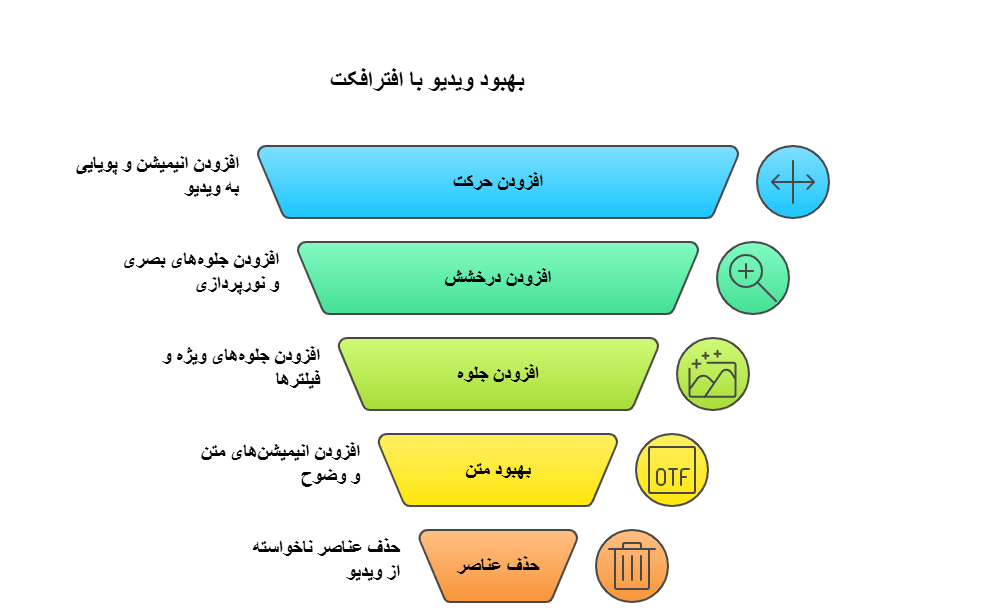
افترافکت چیست و دقیقا چه کاری انجام میدهد؟
افترافکت یک نرمافزار کامپوزیت (Compositing) و موشندیزاین (Motion Design) است؛ یعنی برای این ساخته شده که چند لایه تصویر، ویدیو، متن و افکت را روی هم بنشاند و خروجی نهایی را به شکل یک ویدیو حرفهای تحویل بدهد.
در عمل، افترافکت به درد این میخورد که:
روی ویدیو متنهای متحرک بسازید (مثلاً معرفی محصول یا تیترهای جذاب)
لوگو را تبدیل به یک انیمیشن کوتاه کنید (Logo Animation)
افکتهای سینمایی اضافه کنید (نور، ذرات، انفجار، دود، لرزش دوربین و…)
عناصر را از تصویر جدا یا جایگزین کنید (مثلاً حذف یک چیز مزاحم یا عوضکردن صفحه موبایل/مانیتور)
چند شات را طوری ترکیب کنید که یک تصویر «یکدست» بسازد
فرق افترافکت با پریمیر چیست؟ (خیلی کوتاه و کاربردی)
پریمیر بیشتر برای تدوین است: بریدن و چسباندن، چینش تایملاین، تنظیم ریتم، کار با صدا، خروجی سریع ویدیو.
افترافکت بیشتر برای موشن و جلوه است: ساخت حرکت، افکت، کامپوزیت، انیمیشن، شاتهای خاص.
یک قانون ساده برای انتخاب
اگر کارتان «برش و ریتم» است → پریمیر
اگر کارتان «حرکت، افکت و طراحی» است → افترافکت
در این منبع آمده است: When to use After Effects.
While Premiere is intended for cutting, arranging, and enhancing things you’ve already shot, After Effects is the industry standard for creating impressive motion graphics and visual effects to your videos. With a little patience and a helpful tutorial or two, there’s no limit to what you can create with After Effects.زمان استفاده از افترافکت (After Effects)
در حالیکه پریمیر (Premiere) برای برش دادن، چیدن/مرتبکردن و بهتر کردن چیزهایی است که از قبل فیلمبرداری کردهاید، افترافکت استانداردِ صنعت برای ساخت موشنگرافیکهای چشمگیر و جلوههای ویژهی بصری روی ویدیوهای شماست. با کمی صبر و یکیدو آموزش مفید، عملاً هیچ محدودیتی برای چیزهایی که میتوانید با افترافکت بسازید وجود ندارد.
جدول کاربردی: افترافکت را کِی استفاده کنم؟
| نیاز شما در پروژه | بهترین انتخاب | چرا؟ | خروجی رایج |
|---|---|---|---|
| بریدن، چیدن پلانها، تنظیم ریتم | پریمیر | سرعت و کنترل تایملاین | ویدیوی کامل |
| متن متحرک، تایتل حرفهای | افترافکت | کنترل دقیق انیمیشن | تیزر/ریلز جذاب |
| حذف بکگراند/روتوسکوپی | افترافکت | ابزارهای لایهای و ماسک | ویدیو تمیز |
| جلوههای نور، ذرات، سینمایی | افترافکت | پلاگینها و افکتهای قدرتمند | شات سینمایی |
| انیمیشن لوگو و هویت بصری ویدیو | افترافکت | موشنگرافیک استاندارد | لوگوموشن |
| موکاپ صفحه موبایل/مانیتور | افترافکت | ترکینگ و جایگذاری دقیق | دمو محصول |
| ساخت اینفوگرافیک و نمودار متحرک | افترافکت | کنترل تایپوگرافی/حرکت | ویدیو آموزشی |
| تثبیت لرزش و ترکینگ | افترافکت | تحلیل حرکت فریم به فریم | شات روانتر |
| صحنههای ترکیبی (VFX/کامپوزیت) | افترافکت | ترکیب چند لایه و افکت | خروجی حرفهای |
9 کاربرد مهم افترافکت (با مثال واقعی)
1) ساخت متنهای متحرک و تایتل حرفهای
بخش بزرگی از «حرفهای دیده شدن» یک ویدیو، از تایتلها و تایپوگرافی میآید. افترافکت اجازه میدهد متنها را دقیق، نرم و جذاب انیمیت کنید.
مثال واقعی:
برای یک ریلز ۳۰ ثانیهای، در ۳ ثانیه اول یک تیتر متحرک میگذارید: «۳ اشتباه رایج در ادیت…»؛ همین حرکت ساده میتواند نگهداری مخاطب را بالا ببرد.
2) موشنگرافیک برای آموزش و محتواهای توضیحی
هرجا لازم باشد چیزی را «واضحتر» نشان بدهید (فرآیند، مراحل، نمودار، مقایسه)، موشنگرافیک بهترین گزینه است.
مثال واقعی:
در یک ویدیوی آموزشی، مراحل ثبتنام یا مسیر یک کاربر را با فلشها، آیکونها و باکسهای متحرک نمایش میدهید تا مخاطب گیج نشود.
3) انیمیشن لوگو و ساخت هویت بصری ویدیو
اگر برند دارید، لوگوموشن مثل امضای ویدیوهای شماست. حتی یک انیمیشن ۲ تا ۴ ثانیهای میتواند حس «برند جدی» بسازد.
مثال واقعی:
لوگو با یک افکت نور یا خطکشی ساده ظاهر میشود، سپس به یک سوشال هندل ختم میشود (مثل @YourPage).
4) جلوههای ویژه تصویری (VFX) و افکتهای سینمایی
افترافکت برای ساخت جلوههای بصری ساخته شده: نورپردازی مصنوعی، ذرات، دود، برق، لرزش، افکتهای گلیچ و… (با احتیاط و سلیقه).
مثال واقعی:
در یک تیزر محصول، وقتی ویژگی مهم را میگویید، با یک «هایلایت نور» یا ذرات ریز، توجه را دقیقاً روی همان نقطه میبرید.
5) حذف بکگراند، روتوسکوپی و جدا کردن سوژه
گاهی تصویر شما خوب است، اما پسزمینه شلوغ است یا میخواهید سوژه را روی یک بکگراند دیگر قرار دهید. افترافکت ابزارهای لایهای و ماسکمحور قدرتمندی برای این کار دارد.
مثال واقعی:
سوژه را از یک ویدیو جدا میکنید و پشتش یک پسزمینه ساده و تمیز میگذارید تا حس «استودیو» ایجاد شود.
6) ترکینگ (Tracking) و چسباندن عناصر به حرکت تصویر
ترکینگ یعنی افترافکت حرکت داخل تصویر را تحلیل میکند تا شما بتوانید متن/آیکون/گرافیک را طوری قرار دهید که انگار واقعاً داخل صحنه است.
مثال واقعی:
روی یک ویدیو راهرفتن در خیابان، نام مکان یا یک فلش راهنما را طوری میگذارید که همراه دوربین حرکت کند.
7) موکاپ و جایگذاری صفحه موبایل/مانیتور (Screen Replacement)
اگر محصول دیجیتال دارید یا میخواهید محیط یک اپ/سایت را نمایش دهید، افترافکت میتواند صفحه گوشی یا مانیتور را طبیعی جایگزین کند.
مثال واقعی:
ویدیوی دست یک نفر که گوشی گرفته را دارید؛ صفحه واقعی گوشی را با ویدیوی اپ خودتان جایگزین میکنید، بدون اینکه مصنوعی به نظر برسد.
8) اصلاحهای ظریف برای «پولیش» تصویر
افترافکت فقط برای افکتهای عجیب نیست. خیلی وقتها برای کارهای ظریف استفاده میشود: حذف یک شیء کوچک، اصلاح نور موضعی، بلور دادن بکگراند، ساخت حس عمق، یا تمیزکردن شات.
مثال واقعی:
در یک مصاحبه، یک شیء مزاحم گوشه کادر را محو میکنید یا نور صورت را کمی متعادل میکنید تا تصویر حرفهایتر شود.
9) ساخت ترنزیشنهای اختصاصی و سبک شخصی
ترنزیشن آماده زیاد است، اما «سبک» وقتی ساخته میشود که ترنزیشنها با هویت شما هماهنگ باشند. افترافکت اجازه میدهد ترنزیشنهای اختصاصی بسازید.
مثال واقعی:
برای ویدیوهای آموزشی خودتان یک ترنزیشن ساده اما خاص طراحی میکنید که هر بار بین بخشها تکرار شود؛ مخاطب کمکم شما را با همان سبک میشناسد.
افترافکت برای چه کسانی ضروریتر است؟
اگر یکی از اینها هستید، افترافکت احتمالاً ارزش یادگیری بالایی دارد:
تولیدکننده محتوا که میخواهد ویدیوهای «برنددار و حرفهای» داشته باشد
مدرس یا کسی که محتواهای آموزشی میسازد و نیاز به توضیح تصویری دارد
طراح گرافیک که میخواهد وارد موشندیزاین شود
ادیتور ویدیو که میخواهد خدماتش را از «تدوین ساده» به «پکیج حرفهای» ارتقا دهد
چکلیست شروع: از کجا افترافکت را یاد بگیرم؟
برای اینکه وسط راه خسته نشوید، با همین مسیر ساده جلو بروید:
هفته 1: آشنایی با محیط، تایملاین، لایهها، کیفریم
هفته 2: متن و شکلها (Shape)، اصول حرکت نرم (Ease)
هفته 3: ماسک، ترکمَت (Track Matte)، کار با فوتیج واقعی
هفته 4: ترکینگ ساده، ساخت یک پروژه کوتاه (تیزر ۱۵ تا ۳۰ ثانیه)
هفته 5 به بعد: تمرکز روی یک مسیر (موشنگرافیک / VFX / لوگوموشن)
نکته تجربهمحور: بهتر است از همان روز اول، یک پروژه واقعی برای خودتان تعریف کنید؛ مثلاً «لوگوموشن ۳ ثانیهای» یا «اینترُ و اوترُ کانال».
اشتباهات رایج تازهکارها در افترافکت
افکت زیاد میزنند، اما هدف ویدیو را فراموش میکنند
حرکتها را تند و عصبی میسازند (بدون Ease)
همه چیز را با یک سبک انجام میدهند (بدون توجه به برند/مخاطب)
پروژه را شلوغ و بینظم لایهبندی میکنند و بعداً گیج میشوند
بدون سیستم ذخیره و نسخهبندی کار میکنند و یک اشتباه، کل پروژه را خراب میکند
سوالات متداول (FAQ)
1) افترافکت برای چه کاری ساخته شده؟
برای موشنگرافیک، جلوههای ویژه و ترکیب لایهها روی ویدیو.
2) آیا بدون پریمیر هم میشود افترافکت یاد گرفت؟
بله، اما اگر تدوین هم انجام میدهید، کنار هم خیلی کارآمدتر میشوند.
3) افترافکت سخت است؟
اولش شلوغ به نظر میرسد، ولی با یادگیری کیفریم و لایهها، سریع راه میافتید.
4) برای ریلز و ویدیوهای کوتاه هم کاربرد دارد؟
کاملاً؛ مخصوصاً برای متنهای متحرک، لوگوموشن و ترنزیشن اختصاصی.
5) چه سیستم یا لپتاپی لازم دارد؟
هرچه RAM و قدرت پردازش و گرافیک بهتر باشد، تجربه روانتر است؛ ولی با پروژههای سبک میشود شروع کرد.
6) خروجی افترافکت چیست؟
معمولاً یک فایل ویدیویی یا فایل با پسزمینه شفاف (برای استفاده روی ویدیوهای دیگر).
7) بهترین تمرین روزهای اول چیست؟
ساخت یک تایتل متحرک ۵ ثانیهای و یک لوگوموشن ۳ ثانیهای.
8) افترافکت برای حذف بکگراند مناسب است؟
برای خیلی از سناریوها بله، مخصوصاً وقتی نیاز به ماسک و کار دقیق لایهای دارید.
جمعبندی عملی: از همین امروز چه کار کنم؟
اگر هنوز تردید دارید افترافکت چیست و آیا به درد شما میخورد یا نه، این برنامه کوتاه را انجام دهید:
یک هدف کوچک انتخاب کنید: «فقط متن متحرک» یا «فقط لوگوموشن».
یک پروژه ۱۰ تا ۲۰ ثانیهای بسازید (نه بیشتر).
روی ۳ اصل تمرکز کنید: کیفریم + Ease + نظم لایهها.
خروجی بگیرید، ایرادها را یادداشت کنید، نسخه دوم را بهتر بسازید.
بعد از ۷ روز، تصمیم بگیرید مسیر شما موشنگرافیک است یا VFX یا کارهای برندینگ.
اگر این یک هفته را درست بروید، افترافکت از «نرمافزار ترسناک» تبدیل میشود به ابزار درآمدزا و حرفهای.
اگر میخواهید افترافکت را به صورت کامل یاد بگیرید بر روی لینک زیر کلیک کنید.