

پریمیر چیست؟ راهنمای کاربردی برای شروع تدوین ویدیو با Premiere Pro
پریمیر (Adobe Premiere Pro) یک نرمافزار حرفهای تدوین ویدیو است که با آن میتوانید ویدیوها را برش بزنید، صدا را تمیز و همسطح کنید، رنگ و نور را اصلاح کنید، متن و زیرنویس اضافه کنید و در نهایت خروجی مناسب اینستاگرام، یوتیوب یا وبسایت بگیرید. اگر هدف شما تدوین سریع و استاندارد با کنترل بالا روی کیفیت است، پریمیر یکی از رایجترین انتخابها در بازار کار تدوین محسوب میشود.
در این منبع آمده است که: Premiere Pro is the industry-leading video editing software for film, TV and the web
ترجمه: پریمیر پرو نرمافزار پیشتازِ صنعت برای تدوین ویدئو در فیلم، تلویزیون و وب است
در دورهی ادیت اینستاگرامی وایرالیت آموزش پریمیر بهطور کامل ارائه شده است.
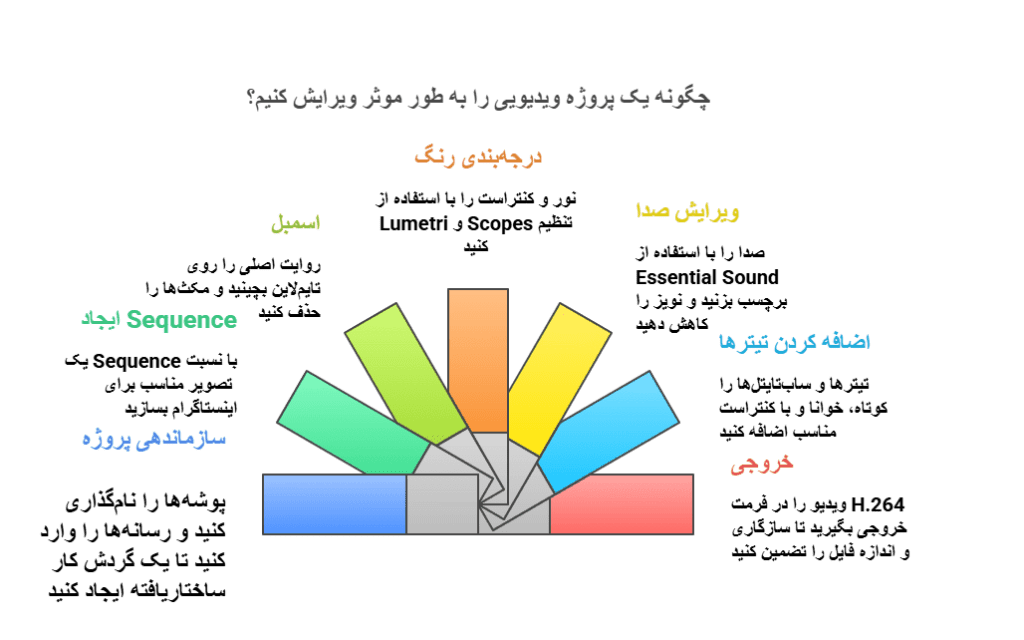
پریمیر چیست و دقیقاً چه کاری انجام میدهد؟
پریمیر یک NLE (نرمافزار تدوین غیرخطی) است؛ یعنی شما بدون خرابکردن فایل اصلی، میتوانید بخشهای مختلف ویدیو را جابهجا کنید، روی تایملاین بچینید، اصلاح کنید و نسخههای مختلف خروجی بگیرید.
در عمل، پریمیر به شما کمک میکند از یک فایل خام (یا چند فایل) به یک ویدیوی نهایی برسید که ریتم، روایت، کیفیت تصویر، صدای قابلقبول و خروجی استاندارد دارد.
پریمیر چه تفاوتی با «ادیت معمولی» دارد؟
در ادیت معمولی، معمولاً برشها سادهاند و خروجیها یکدست نیستند.
در ادیت حرفهای با پریمیر، شما کنترل دقیق روی ریتم، صدا، رنگ، متنها، خروجی و استاندارد پلتفرم دارید؛ همین کنترل است که کیفیت نهایی را چند پله بالاتر میبرد.
پریمیر برای چه کسانی مناسب است؟
پریمیر فقط برای “فیلمسازها” نیست؛ برای هر کسی که تولید محتوا دارد، میتواند ابزار اصلی تدوین باشد:
تولیدکنندگان محتوا (ریلز/یوتیوب/آموزشی)
مدرسها و دورهسازها
تدوینگرهای تبلیغاتی و برندها
صاحبان کسبوکار که میخواهند ویدیوهای حرفهایتر بسازند
تیمهای مارکتینگ که خروجی منظم و سریع میخواهند
چه زمانی ممکن است پریمیر انتخاب اول شما نباشد؟
اگر کار شما بیشتر «موشنگرافیک سنگین» است (انیمیشنهای پیچیده، ترکیبهای چندلایه، VFX زیاد)، معمولاً After Effects برای آن بخش مناسبتر است و پریمیر نقش خط تدوین و مدیریت پروژه را بازی میکند.
مهمترین قابلیتهای پریمیر که باید بشناسید
پریمیر امکانات زیادی دارد، اما چند مورد واقعاً ستون فقرات کار هستند:
Timeline: قلب تدوین؛ برش، جابهجایی، سرعت و ریتم
Project Panel: نظمدهی فایلها (فولدر، لیبل، نامگذاری)
Essential Sound: تنظیم صدای دیالوگ، موسیقی و حذف نویزهای سبک
Lumetri Color: اصلاح رنگ و نور (از اصلاح ساده تا گریدینگ)
Captions/Subtitles: ساخت زیرنویس و کپشن
Export/Media: خروجیهای دقیق برای پلتفرمهای مختلف
Proxies: روانکردن تدوین برای سیستمهای ضعیفتر
مسیر واقعی کار با پریمیر در یک پروژه (از خام تا خروجی)
برای اینکه کار «حرفهای» جلو برود، ترتیب کار خیلی مهم است. یک روند منطقی میتواند این باشد:
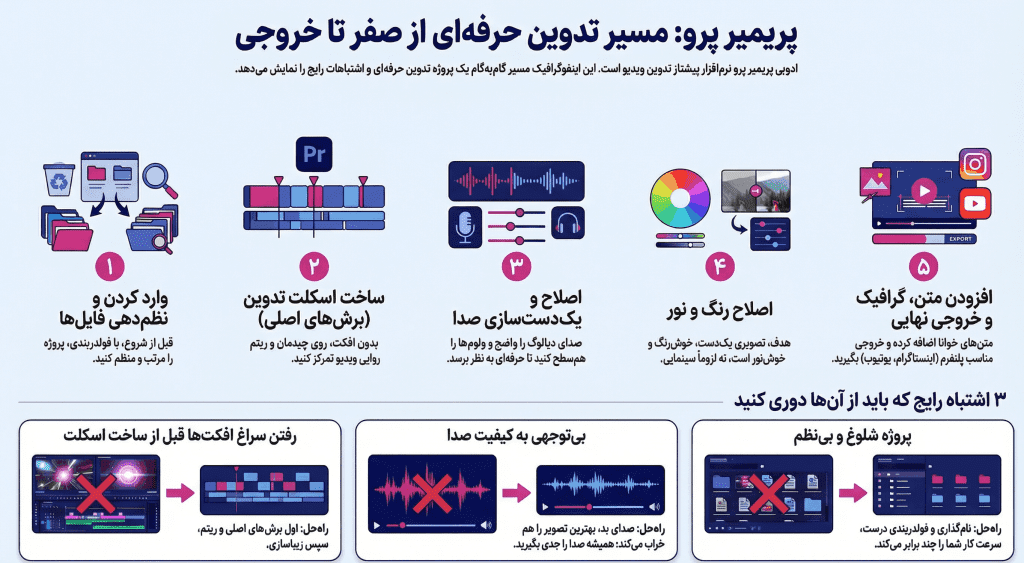
1) وارد کردن و مرتبسازی فایلها
قبل از تدوین، پروژه را تمیز کنید:
فایلها را بر اساس Footage / Audio / Music / Graphics دستهبندی کنید.
اسمهای مبهم مثل “VID_001” را اگر لازم است تغییر دهید تا وسط تدوین سردرگم نشوید.
2) برشهای اصلی و ساخت اسکلت تدوین
اینجا هنوز سراغ افکتهای زیاد نروید. اول اسکلت را بسازید:
قسمتهای اضافه را حذف کنید
ریتم را درست کنید
ترتیب روایت را بچینید
3) صدا را «قابل شنیدن و یکدست» کنید
خیلی از ویدیوها خوب تدوین شدهاند اما بهخاطر صدا، آماتور به نظر میرسند. در پریمیر معمولاً میتوانید:
صدای گفتار را واضحتر کنید
ولومها را همسطح کنید
موسیقی را طوری تنظیم کنید که روی دیالوگ نیفتد
4) اصلاح رنگ و نور (در حد لازم)
هدف همیشه “سینمایی” نیست؛ هدف این است که تصویر یکدست، خوشنور و خوشرنگ باشد.
در بسیاری از پروژههای محتوایی، یک اصلاح سادهی نور و کنتراست و وایتبالانس، کیفیت را چند برابر میکند.
5) متن، زیرنویس، لوگو و عناصر برند
اگر ویدیو برای شبکه اجتماعی است، خوانایی و سرعت انتقال پیام مهمتر از شلوغی است.
6) خروجی گرفتن استاندارد و سبک
خروجی بد میتواند تمام زحمت شما را خراب کند؛ تنظیمات خروجی باید با هدف شما هماهنگ باشد (اینستاگرام/یوتیوب/سایت).
جدول کاربردی: «کار شما چیست؟ در پریمیر روی کدام بخش تمرکز کنید؟»
| هدف شما | تمرکز اصلی در پریمیر | یک نکته کاربردی برای نتیجه بهتر |
|---|---|---|
| ویدیوی آموزشی/دوره | برشهای تمیز + صدای واضح + زیرنویس | صدا را جدی بگیرید؛ کیفیت ادراکی را بالا میبرد |
| ریلز و ویدیوی کوتاه | ریتم سریع + هوک + متن خوانا | شلوغ نکنید؛ یک پیام، یک مسیر |
| مصاحبه/پادکست تصویری | یکدستسازی صدا + حذف مکثها | صدا اگر یکنواخت نباشد مخاطب خسته میشود |
| محتوای تبلیغاتی | ریتم + رنگ و نور + تایپوگرافی | متن کم ولی دقیق؛ برندینگ کنترلشده |
| یوتیوب طولانی | ساختاردهی + صدا + خروجی باکیفیت | فصلبندی ذهنی بسازید (ریتم داخلی) |
| سیستم ضعیف/فایلهای سنگین | سبککردن روند تدوین | از روشهای سبکسازی و مدیریت فایل استفاده کنید |
دو لیست کوتاه و مهم (نه زیاد، ولی کاربردی)
کارهایی که با پریمیر معمولاً سریعتر و بهتر انجام میشود
بریدن و چیدن حرفهای سکانسها روی تایملاین
ساخت ریتم جذاب با برشهای تمیز
تنظیم سطح صدا و آمادهسازی گفتار
اصلاح رنگ و نور در سطح حرفهای و استاندارد
خروجیهای قابلاعتماد برای پلتفرمهای مختلف
چکلیست قبل از خروجی گرفتن (برای اینکه خروجی خراب نشود)
صدا در کل ویدیو یکدست است و ناگهان بالا/پایین نمیپرد
رنگ و نور بین پلانها خیلی متفاوت نیست
متنها در موبایل خوانا هستند (اندازه و کنتراست مناسب)
ابتدای ویدیو “شروع کشدار” ندارد (بهخصوص برای ویدیوهای کوتاه)
یک خروجی کوتاه ۱۰ ثانیهای تست گرفتهاید تا مطمئن شوید همه چیز درست است
اشتباهات رایج مبتدیها در پریمیر (و راه سادهی اصلاح)
اشتباه 1: رفتن سراغ افکتها قبل از ساخت اسکلت
راهحل: اول برشهای اصلی، بعد صدا، بعد رنگ و متن.
اشتباه 2: بیتوجهی به صدا
راهحل: از همان اول، گفتار را واضح و موسیقی را کنترل کنید. ویدیو با صدای بد، “حرفهای” دیده نمیشود.
اشتباه 3: پروژه شلوغ و بینظم
راهحل: فولدربندی و نامگذاری ساده، سرعت تدوین را چند برابر میکند.
اشتباه 4: خروجی گرفتن بدون تست
راهحل: یک خروجی تست کوتاه بگیرید؛ خیلی از خطاها همانجا مشخص میشوند.
اگر تازهکار هستید، یادگیری پریمیر را چطور شروع کنید؟
یک مسیر واقعی و منطقی برای مبتدیها:
قدم اول: فقط «تایملاین» را یاد بگیرید
تا وقتی برش و جابهجایی و ریتم را مسلط نشدید، سراغ جزئیات زیاد نروید.
قدم دوم: صدا (حداقلهای ضروری)
یاد بگیرید دیالوگ واضح شود و موسیقی مزاحم نباشد.
قدم سوم: اصلاح رنگ در حد کاربردی
اصلاح نور، کنتراست، وایتبالانس و یکدست کردن پلانها کافی است.
قدم چهارم: متن و زیرنویس
متنهای کوتاه، خوانا، با فاصلهگذاری درست.
قدم پنجم: خروجی درست و سبک
خروجی برای موبایل با خروجی برای یوتیوب یکی نیست؛ هدف را مشخص کنید و بعد خروجی بگیرید.
سوالات متداول (FAQ)
1) پریمیر چیست و برای چه کاری ساخته شده؟
پریمیر نرمافزار تدوین ویدیو است؛ یعنی برای برش، چیدمان، اصلاح صدا و رنگ، اضافهکردن متن و گرفتن خروجی نهایی.
2) آیا یادگیری پریمیر برای مبتدیها سخت است؟
در شروع ممکن است محیطش شلوغ باشد، اما اگر مرحلهبهمرحله جلو بروید (خروجی → رنگ → صدا → تایملاین) معمولاً سریع راه میافتید.
3) پریمیر بهتر است یا افترافکت؟
برای تدوین و چیدمان ویدیو و خروجی نهایی، پریمیر انتخاب اصلی است. افترافکت بیشتر برای موشنگرافیک، انیمیشن و جلوههای ویژه کاربرد دارد.
4) با پریمیر میشود برای اینستاگرام خروجی گرفت؟
بله. یکی از کاربردهای رایج پریمیر همین است؛ مهم این است که نسبت تصویر و تنظیمات خروجی را درست انتخاب کنید.
5) چرا تایملاین در پریمیر لگ میزند؟
معمولاً به خاطر سنگینی فایلها، تنظیمات پروژه یا قدرت سیستم است. راهحل رایج، نظم پروژه و استفاده از Proxy برای تدوین روانتر است.
6) آیا با پریمیر میشود زیرنویس ساخت؟
بله. هم میتوانید زیرنویس را دستی بسازید و هم در بسیاری از پروژهها از ابزارهای کپشن برای مدیریت بهتر متن استفاده کنید.
7) برای شروع، چه مهارتی از همه مهمتر است؟
کنترل ریتم و برشهای تمیز. اگر تایملاین را خوب بلد باشید، بقیه مهارتها سریعتر اضافه میشوند.
8) پریمیر برای پروژههای طولانی مثل دوره آموزشی مناسب است؟
بله، به شرطی که فایلها را مرتب کنید، پروژه را سبک نگه دارید و مرحلهبهمرحله جلو بروید (خصوصاً صدا و خروجی).
جمعبندی عملی: از همین امروز چه کار کنم؟
اگر همین امروز میخواهید واقعاً وارد مسیر تدوین شوید، این سه کار را انجام دهید:
یک ویدیوی خام کوتاه بردارید و فقط با برش و ریتم آن را بهتر کنید (بدون افکت).
همان ویدیو را یکبار با تمرکز روی صدا اصلاح کنید (واضحتر، یکدستتر).
در نهایت یک خروجی بگیرید و روی موبایل ببینید: خوانایی متن، کیفیت صدا و ریتم را چک کنید.
در یک جمله: پریمیر چیست؟ ابزاری حرفهای برای تدوین و آمادهسازی ویدیو از مرحلهی خام تا خروجی نهایی؛ با تمرکز روی برش، صدا، رنگ و خروجی استاندارد.
اگر میخواهید پریمیر را به صورت کامل یادبگیرید بر روی لینک زیر کلیک کنید.